
O FORScan é um software de diagnóstico avançado desenvolvido especificamente para veículos Ford. E isso você já viu nesse artigo aqui: O que é FORScan?
Ele permite comunicação direta com diversos módulos do carro, indo muito além de scanners genéricos.
Neste artigo, o foco é exatamente este:
instalar o FORScan no computador, ativar a licença trial e garantir que o scanner USB esteja corretamente reconhecido pelo Windows.
Nada de leitura de falhas ou dados ao vivo por enquanto. Isso vem nos próximos conteúdos da série. Se segurem aí, um passo de cada vez!
O que você precisa antes de começar
Antes da instalação, tenha em mãos:
- Um notebook ou PC com Windows
- Um scanner OBD USB compatível
- Conexão com a internet
⚠️ Observação importante:
Scanners USB costumam ser mais estáveis que Bluetooth (podemos tratar deles também em outro momento, caso desejem), principalmente para uso no computador e para funções avançadas do FORScan.
Download do FORScan (PC)
Baixe o software sempre pelo site oficial.
👉 BAIXE AQUI A VERSÃO DO FORSCAN

Instalação do FORScan no Windows
Após o download:
- Abra o arquivo instalador
- Siga o processo padrão (Avançar → Avançar → Concluir)
- Não é necessário alterar nenhuma configuração
Ao final, o FORScan já estará instalado.
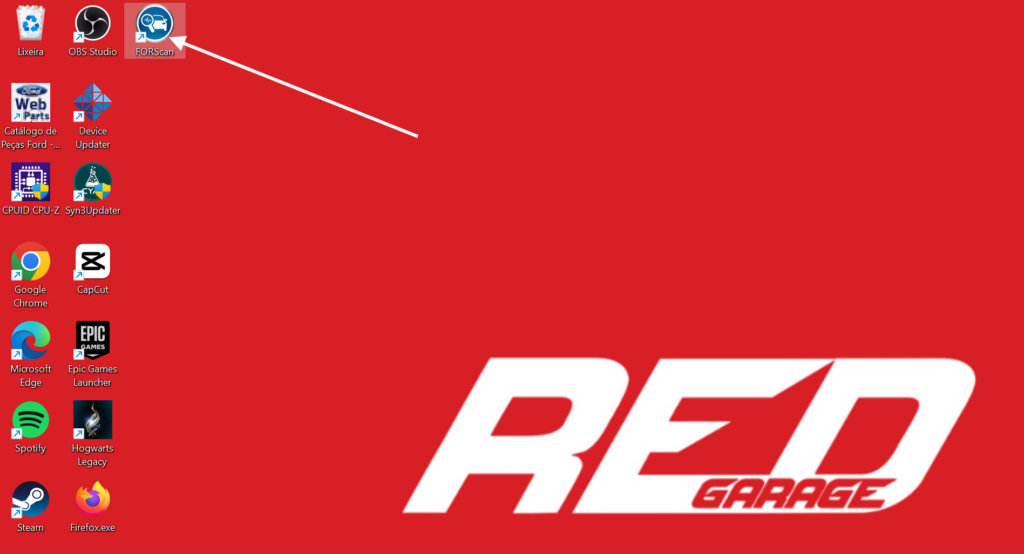
Primeira abertura do programa
Ao abrir o FORScan pela primeira vez:
- O Windows pode solicitar permissão de firewall → Permitir
- A interface principal será carregada normalmente
Neste momento, ainda não é necessário conectar o scanner ao carro.

Ativando a licença trial do FORScan
O FORScan oferece uma licença trial gratuita, que libera recursos avançados por um período limitado (geralmente cerca de 2 meses, dependendo das regras atuais do FORScan).
👉 FAÇA O PEDIDO DA SUA CHAVE TRIAL AQUI
O processo envolve:
- informar um e-mail
- receber um arquivo de licença
- importar esse arquivo dentro do FORScan
No programa:
- acesse o menu de licenças
- importe o arquivo recebido
- confirme a ativação

Como baixar a chave (o “pulo do gato”)
Depois de preencher as informações, pode acontecer do sistema não liberar o download na hora.
Na prática, costuma funcionar assim:
- aguarde cerca de 30 minutos
- volte no formulário
- insira as mesmas informações novamente
- o sistema reconhece e libera o download da chave (normalmente via link)
Baixe o arquivo e carregue o .key dentro do software que acabamos de instalar.

Clique em “carregar chave de licença” e escolha o arquivo que você acabou de baixar, após isso o software vai pedir para ser reiniciado, clique em “sim” e cheque o status da licença:

Com isso, o FORScan já estará rodando em modo trial.
Instalação do hardware USB (scanner e driver)
Com o software instalado e a licença trial ativa, o próximo passo é garantir que o scanner OBD USB esteja corretamente reconhecido pelo Windows.
Scanner USB Vgate
Se você utiliza um scanner USB da Vgate:
👉 SITE OFICIAL / SUPORTE DA VGATE
- No Windows 11, na maioria dos casos, o driver é instalado automaticamente
- Basta conectar o scanner USB no notebook e aguardar alguns segundos
Antes de baixar qualquer driver manualmente, sempre verifique se o Windows já reconheceu o dispositivo.
Para isso:
- abra o Gerenciador de Dispositivos
- procure pela seção “Portas (COM e LPT)”
- verifique se aparece algo como USB Serial Port (COMx)
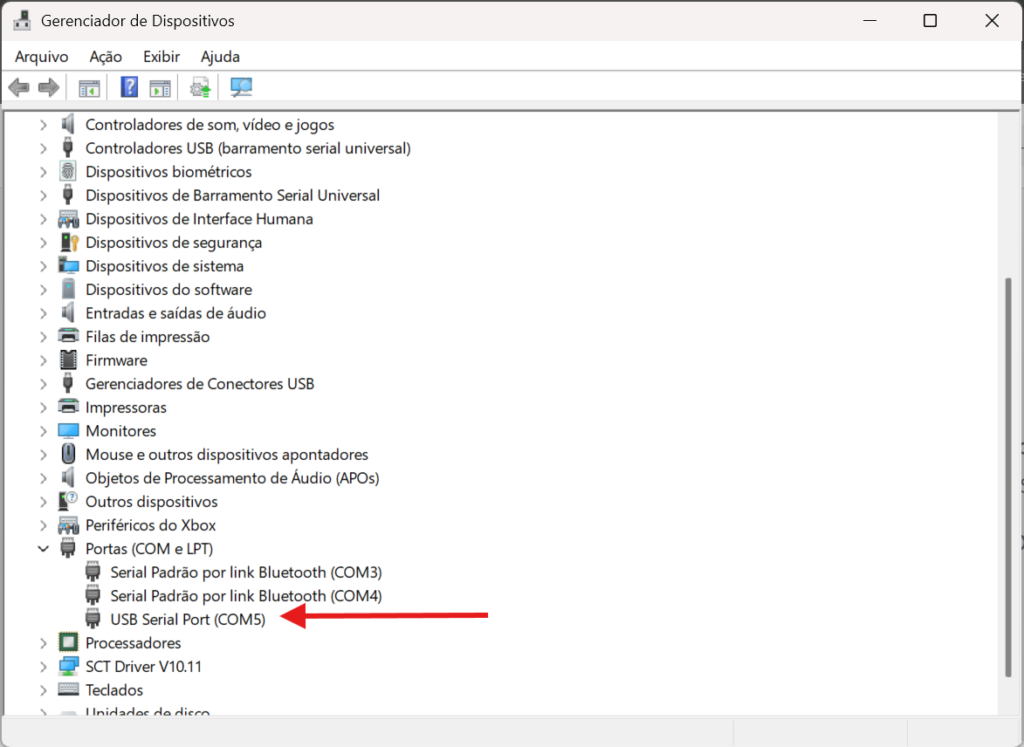
Se a porta COM aparecer, não é necessário instalar driver manualmente. Caso seja necessário instalar manualmente, o fabricante envia um manual de instalação junto ao driver, sem segredos por aqui.
Scanner USB ELM327 (modelo com chave)
No caso do ELM327 USB (modelo mais antigo, com chave liga/desliga):
👉 DOWNLOAD DO DRIVER DO ELM327
- Normalmente o driver não é instalado automaticamente
- É comum precisar instalar manualmente
Mesmo assim, o procedimento correto é:
- Conectar o scanner no notebook
- Abrir o Gerenciador de Dispositivos
- Verificar se o Windows já reconheceu o dispositivo
Se não aparecer a porta COM ou se houver erro:
- instale o driver correspondente
- reinicie o computador
- verifique novamente no Gerenciador de Dispositivos
⚠️ Importante:
O FORScan não instala driver e não corrige problemas de hardware.
Se o Windows não reconhece o scanner, o FORScan não conseguirá se conectar.
O que vem depois
- FORScan instalado
- licença trial ativa
- scanner USB reconhecido pelo Windows
Agora que o FORScan está instalado e com a licença trial ativa, o próximo passo é explorar os menus e entender como a ferramenta funciona na prática.
Se você quiser fazer isso com mais segurança, entender melhor cada função e evitar alterações sem critério no carro, o Guia de Bolso FORScan pode te ajudar nessa próxima etapa.
👉 Conheça o Guia de Bolso FORScan
Outros temas que podem entrar depois:
- uso com scanner Bluetooth (uso no celular Android e iOS);
- limitações no celular;
- comparativo entre scanners.
Tudo no tempo certo e por partes! hehe.
Conclusão
Instalar o FORScan é bem simples.
Ativar a trial também é.
O detalhe que costuma travar a maioria das pessoas está no scanner USB e no driver, e agora você já sabe exatamente onde verificar antes de sair instalando tudo. O vídeo no YouTube sai em breve, e, quando sair, eu linko ele aqui pra vocês como material de apoio/tirar dúvidas.
Com isso resolvido, vamos nos preparar para as próximas etapas: fazer leituras de problemas reais no carro! Nos vemos por aí, grande abraço.
🔎 Próximos passos
🗺️ Mapa Oficial FORScan Red Garage
Agora que você já entende o básico, explore a trilha completa de aprendizado do FORScan. O mapa reúne os principais artigos, guias e conteúdos do ecossistema em uma sequência organizada para quem quer evoluir do primeiro acesso até interpretações mais avançadas.
👉 Acessar o Mapa Oficial FORScan
📟 Novo no FORScan?
Comece pelo mapa oficial do ecossistema FORScan e descubra os conteúdos recomendados para cada etapa da jornada.
• O que é FORScan? Entenda a ferramenta antes de começar
Antes de conectar qualquer scanner ao carro, vale entender o que o FORScan faz, quais módulos ele consegue acessar e por que ele se tornou uma das ferramentas mais populares entre donos de Ford.
👉 Leia: O que é FORScan?
• Como fazer a primeira leitura de falhas no FORScan
Aprenda a conectar o adaptador OBD, acessar os módulos do veículo e interpretar códigos sem transformar qualquer DTC em motivo para condenar peças.
👉 Leia: Primeira leitura de falhas
Última atualização junho 2, 2026 por Gustavo Cardoso
Criador do projeto Red Garage, entusiasta de mecânica automotiva e proprietário de Ford Focus. Produz conteúdo técnico e honesto sobre manutenção, diagnóstico e escolhas conscientes no universo automotivo.