
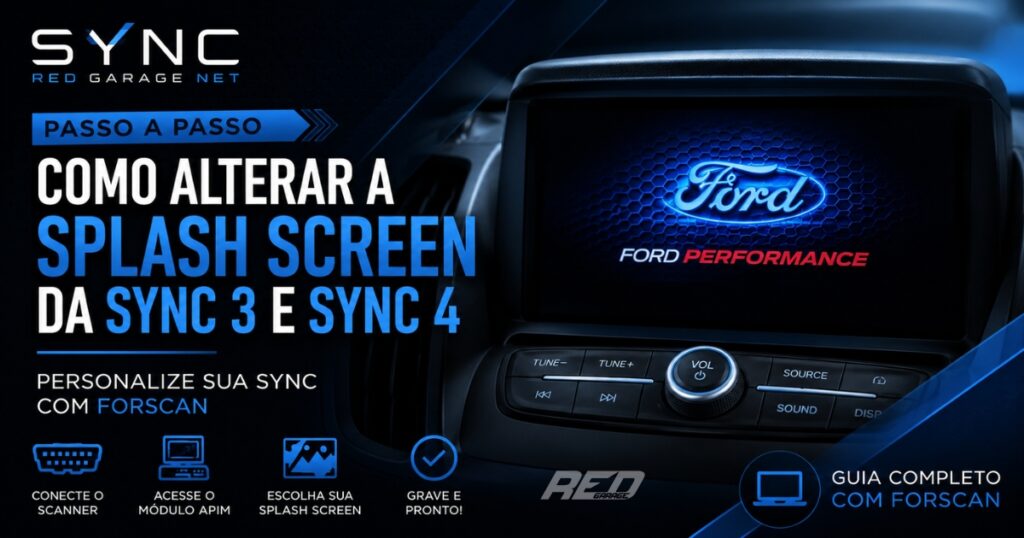
Uma das primeiras coisas que muita gente faz quando entra no universo da Sync 3 é alterar a Splash Screen da central multimídia.
RS, ST, Mustang, Ford Performance, Raptor… além de deixar o carro mais personalizado, esse procedimento também mostra uma coisa importante: os Ford modernos funcionam cada vez mais por software.
E talvez esse seja um dos procedimentos mais interessantes para quem está começando a entender:
- APIM;
- módulos;
- configuração;
- arquitetura Ford;
- e o universo do FORScan.
A boa notícia é que o processo é relativamente simples, desde que seja feito com cuidado.
O que você precisa antes de começar
Antes de alterar a Splash Screen da sua Sync, você vai precisar de:
- um notebook;
- o software FORScan;
- um scanner compatível com Ford;
- e uma Sync 3 ou Sync 4 compatível com personalização da tela inicial.
Na prática, o procedimento costuma funcionar tanto na Sync 3 quanto na Sync 4, já que ambas utilizam arquitetura semelhante de módulos e configuração.
Passo a passo para alterar a Splash Screen da Sync
1. Conecte o scanner ao carro
Conecte o scanner OBD ao veículo e abra o FORScan no notebook.
Depois disso:
- clique em “Connect to Vehicle”;
- aguarde o software identificar todos os módulos;
- e deixe o FORScan concluir a leitura completa do carro.
2. Verifique se existem DTCs ativos
Antes de alterar qualquer configuração do APIM, vale conferir se existem falhas ativas no veículo.
Principalmente:
- erros de comunicação;
- falhas no APIM;
- ou problemas relacionados ao IPC/PAM/rede CAN.
Isso ajuda a evitar alterações interrompidas ou gravações incompletas.
3. Acesse o módulo APIM
Com o veículo identificado:
- vá até “Programação e Configuração”;
- localize o módulo APIM;
- e clique em “Configuração do módulo”.
Depois disso, clique em Play.
4. Procure pela opção “Splash Screen”
Dentro da configuração:
- utilize o filtro de pesquisa;
- digite “Splash Screen”;
- e localize a linha correspondente à tela de inicialização.
Dê dois cliques na opção.
5. Escolha a Splash Screen desejada
O FORScan exibirá uma lista com as opções disponíveis.
Dependendo da versão da Sync, podem aparecer temas como:
- Ford Performance;
- RS;
- ST;
- Mustang;
- Raptor;
- Lincoln;
- entre outros.
Escolha a opção desejada e clique em OK.
6. Grave a alteração no APIM
Depois da alteração:
- clique em “Write” no menu inferior ou “escrever” caso esteja em Português;
- confirme a modificação;
- e pressione Play para iniciar a gravação.
O FORScan exibirá uma barra de progresso até 100%.
Quando o procedimento terminar, a nova Splash Screen já estará salva no APIM.
O que muda depois da alteração?
Na prática, a mudança é apenas visual.
Mas existe algo interessante nesse processo:
você começa a perceber que a Sync não funciona como uma simples multimídia.
Ela é um módulo do carro.
E isso abre portas para entender:
- APIM;
- rede CAN;
- sensores;
- câmera;
- Park Assist;
- configuração de módulos;
- e toda a arquitetura eletrônica dos Ford modernos.
Foi exatamente assim que muita gente começou no universo do FORScan.
Vale a pena alterar a Splash Screen?
Se você gosta de personalização OEM e quer deixar o carro com uma identidade mais próxima da linha RS, ST ou Ford Performance, sim.
É uma alteração simples, reversível e que ajuda bastante a entender como os módulos Ford funcionam na prática.
Só existe uma recomendação importante:
sempre faça backup das configurações antes de alterar qualquer parâmetro do APIM.
🔎 Próximos passos
- O que é FORScan e por que ele virou a principal ferramenta para donos de Ford
- Como escolher seu scanner: Bluetooth, ELM327 ou VLinker?
- Sync 1, 2, 3 e 4: o que realmente muda entre as gerações?
- Upgrade de Sync vale a pena?
- O que precisa para converter Sync 2 em Sync 3?
Fiz também em vídeo:
Última atualização maio 25, 2026 por Gustavo Cardoso

Criador do projeto Red Garage, entusiasta de mecânica automotiva e proprietário de Ford Focus. Produz conteúdo técnico e honesto sobre manutenção, diagnóstico e escolhas conscientes no universo automotivo.